..
使用github+picgo搭建免费图床
前言
最近尝试把工作中写的文档进行整理,以备不时之需,结果发现没办法把图片上传到文章中并且正常显示,一番学习之后找到一个简单方便的方法,就是 GitHub+PicGo的方案,使用 GitHub 搭配 PicGo 搭建图床是一个简单高效、结合 jsDelivr 的免费 CDN 加速适合个人使用的免费方案,此文把这个方法记录下来方便参考。
一、准备工作
- 注册一个 GitHub 账户
- 下载安装 PicGo(支持 Windows/Mac/Linux)
二、创建 GitHub 仓库
- 登录 GitHub 点击右上角 ➕ → New repository
- 填写信息: • Repository name:比如 images • 选择 Public(公开) • 不需要勾选 README,可手动创建
- 创建完成后,复制仓库地址,例如:
https://github.com/your-username/images
三、生成 GitHub token(授权上传)
- 点击右上角头像→setting→developer setting→personal access tokens;有两个选项,选择 Tokens(classic)。
- 点击Generate new token(classic)
- 设置名称(note):图床
- 设置有效期(Expiration):可以选择 90 days 或者 No expiration 根据自身需求来
- 勾选 repo 点击最下方 generate token 按钮
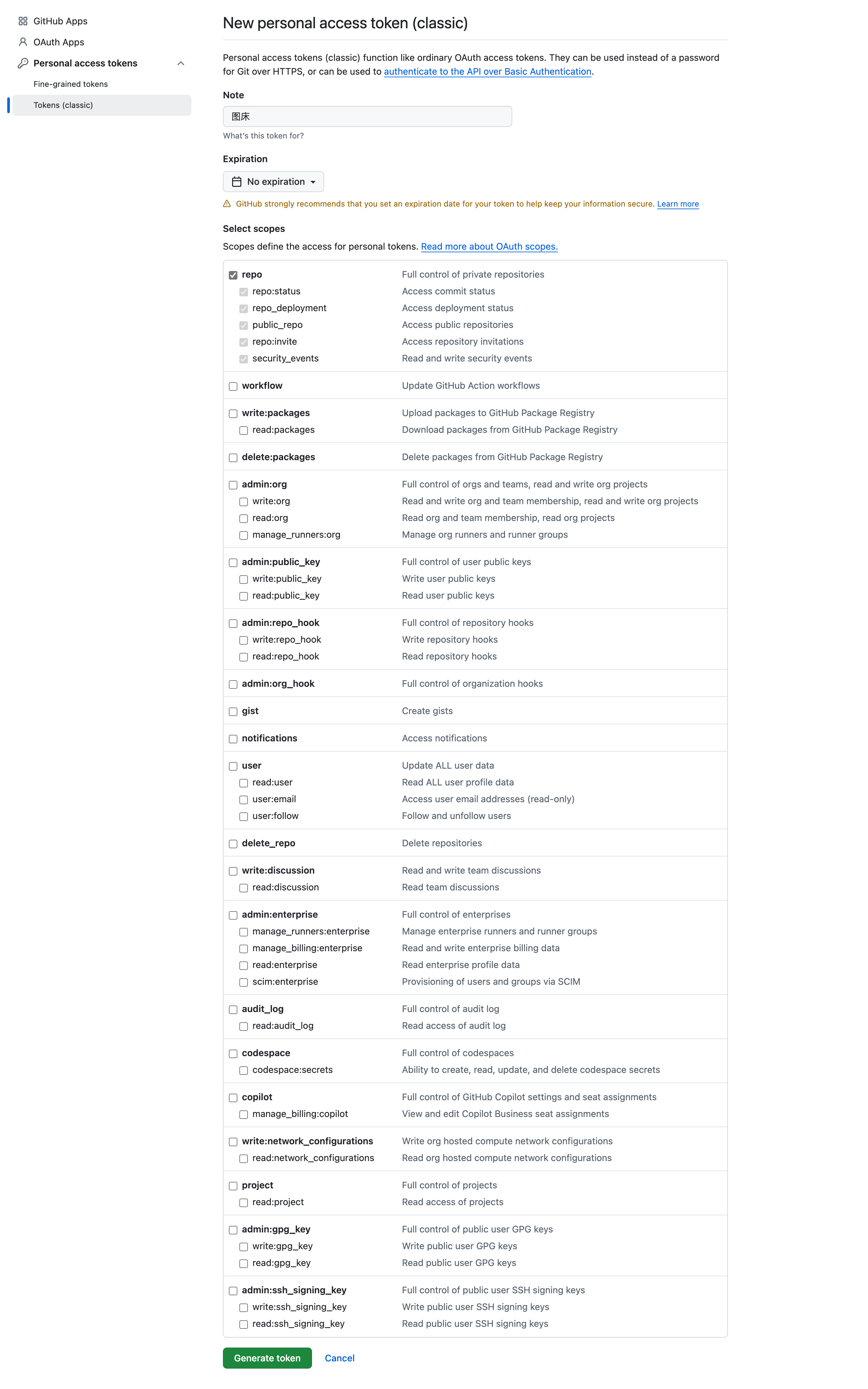
- 复制生成的token并妥善保存(只显示一次)
四、配置 PicGo
- 打开 PicGo 主窗口,点击左侧图床设置→GitHub
| 项目 | 示例 |
|---|---|
| 设置仓库名 | your-username/images |
| 设置分支名 | main |
| 设置token | 将之前生成的token粘贴在此处 |
| 设定存储路径 | 可根据需求设置或不填 |
| 设置自定义域名 | https://cdn.jsdelivr.net/gh/your-username/images |
五、注意事项
- 仓库必须公开,否则图片不能生成公网直链
- GitHub 图床不适合大流量、高频率使用(可能触发限流或图片加载缓慢)